Do obehu prichádzajú nové smartToolsy pre Revit, ktoré Vás svojou funkcionalitou presvedčia o svojej využiteľnosti a jednoduchosti. Dané nástroje boli vytvorené na základe požiadaviek od zákazníkov, ktoré im v bežnom prostredí Revitu chýbali a zdĺhavým a ťažkopádnym spôsobom sa dopracovali k požadovanému výsledku.


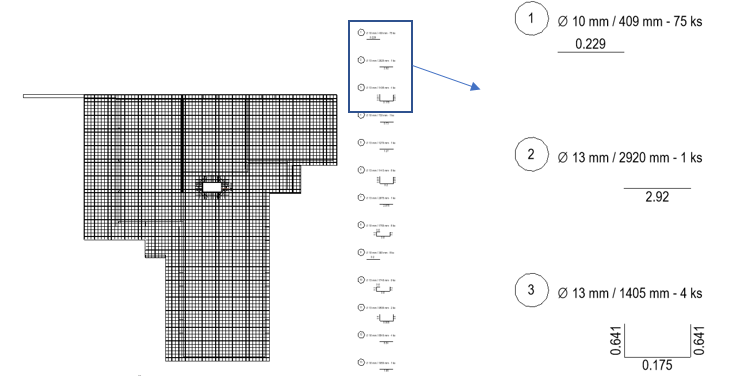
Silný nástroj slúžiaci na vytvorenie výkazu výmer výstuže použitej v projekte. Namiesto vytvárania výkazu výmer v Revite, stlačením daného nástroja sa automaticky vytvorí výkaz v takej forme, v ktorej Revit bežne neumožňuje vytvoriť.
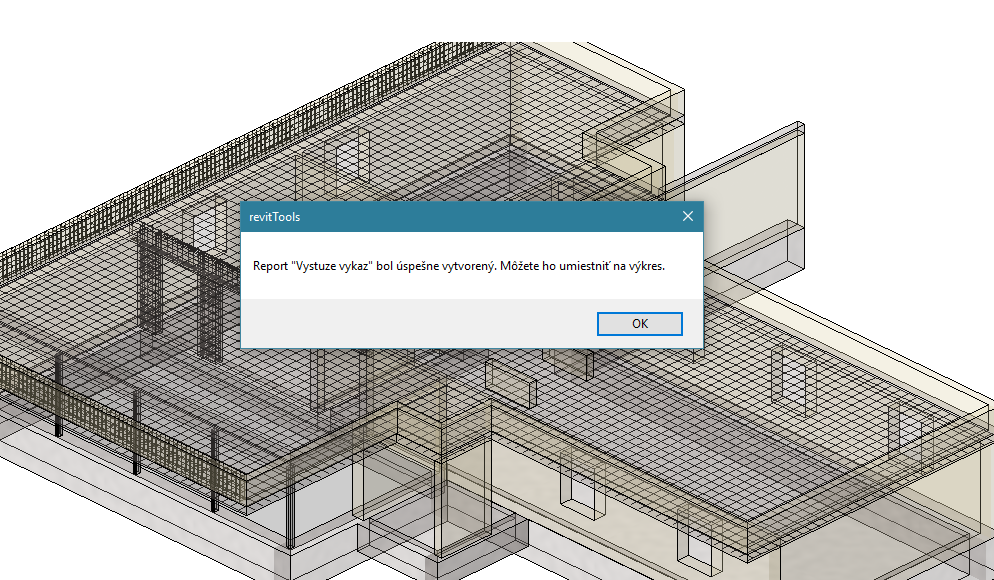
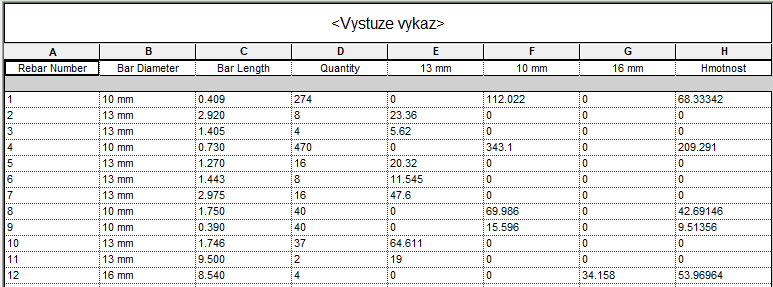

Po spustení nástroja sa vygeneruje výťah výstuží použitých v projekte.

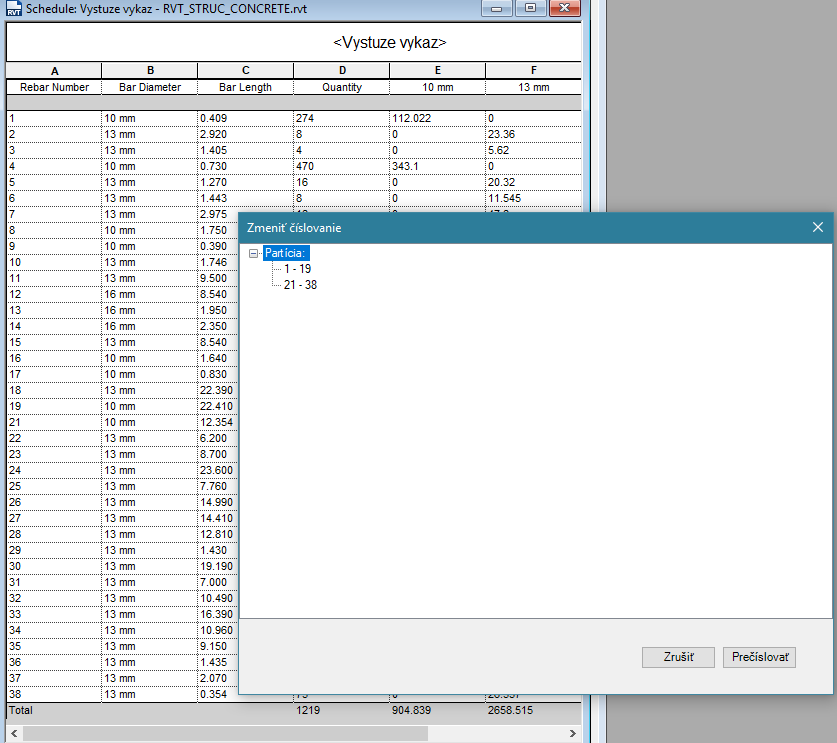
Ak sa vyskytne prípad, že sa v číslovaní výstuže (rebar Number) nachádza medzera, ktorá mohla vzniknúť odstránením výstuže z projektu, daný nástroj prečísluje výstuže a vyplní medzeru.
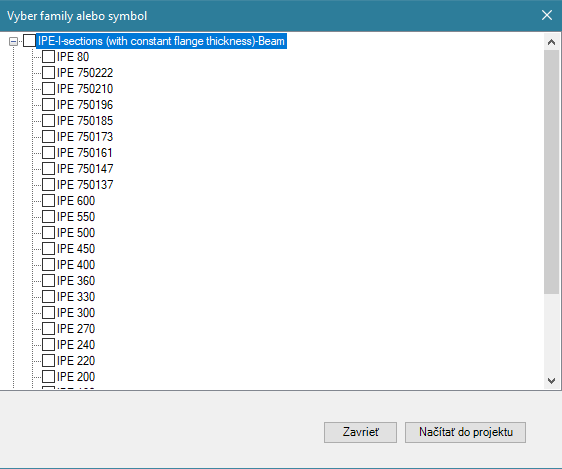
Nové SmartToolsy obsahujú knižnicu rodín oceľových nosníkov podľa eurocode. Označený prvok sa načíta do zoznamu rodín v kategórii Konštrukčné rámové konštrukcie (Structural Framing).

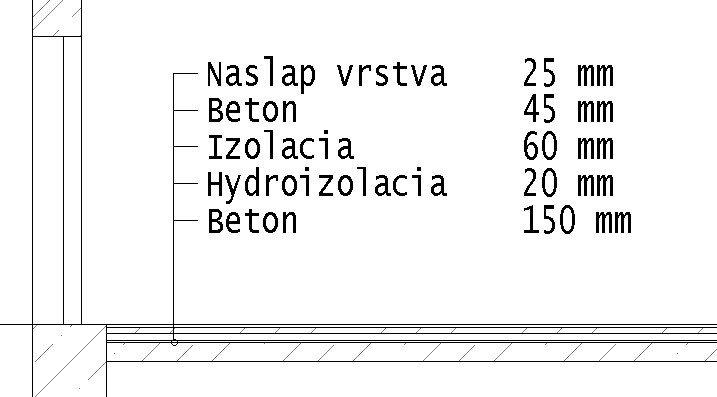
Slúži na vytvorenie tzv. hrabličiek (materiál + hrúbka vrstvy) danej konštrukcie po vrstvách.
Postup: Po výbere nástroja POPIS SKLADBY označte konštrukciu, ku ktorej chcete vytvoriť popis skladby. Potom len stačí potvrdiť príkaz ľavým tlačidlom myši.

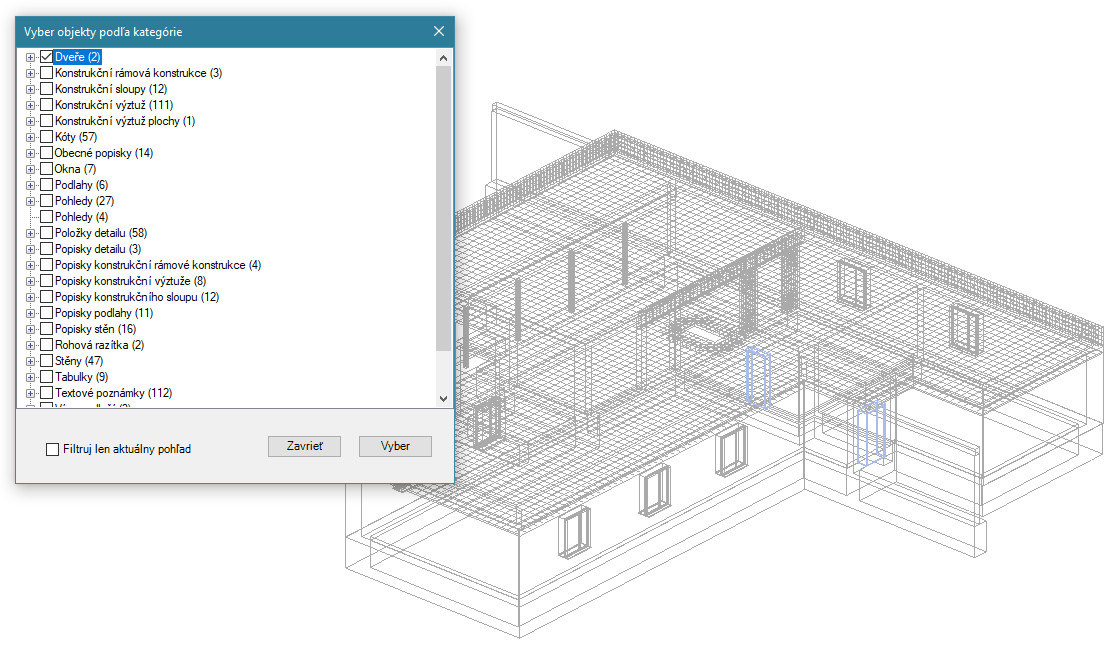
Jednoduchý nástroj, ktorý má však výbornú funkciu. V tabuľke sa zobrazia len rodiny a typy, ktoré sú použité v projekte a výberom sa daná rodina resp. typ zvýrazní v pohľadoch. Týmto spôsobom je poskytnutá i možnosť úpravy resp. vymazania konkrétneho typu.

Aby ste pohľad dostali do výkresovej podoby, je potrebné pospájať jednotlivé konštrukcie. Do teraz bolo nutné pri spájaní jednotlivo pooznačovať konštrukcie a vytvárať si nespočetné množstvo rezov. Tento nástroj Vám rapídne skráti čas rýchlym a jednoduchým použitím.
Postup: Označte všetky konštrukcie, ktoré chcete pospájať. Následne vyberte nástroj SPÁJANIE a vyberte kategórie. Po potvrdení príkazu sa Vám konštrukcie navzájom pospájajú.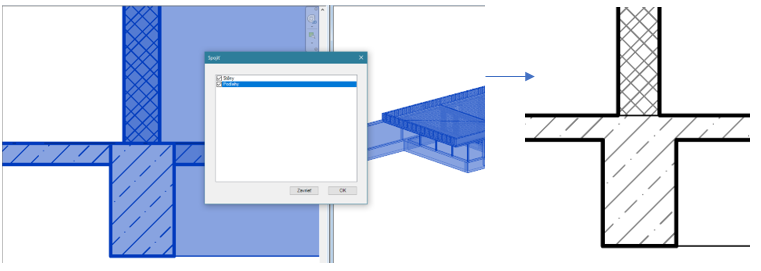

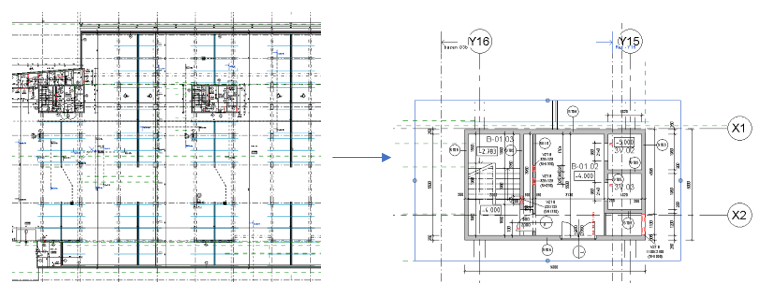
Pri väčších projektoch je prácne nastavovať orezovú oblasť na požadované miesto v požadovanej veľkosti. Napríklad v prípade, ak máte v objekte schodisko, ktoré chcete okótovať kvôli prehľadnosti v duplicitnom pohľade.
Postup: Označte si prvky, ktoré chcete mať obsiahnuté v orezovej oblasti. Po vybratí nástroja OREZAŤ POHĽAD sa Vám prispôsobí orezová oblasť a následne oreže pohľad do takého tvaru, aby sa označené prvky plne nachádzali v zobrazení pohľadu.

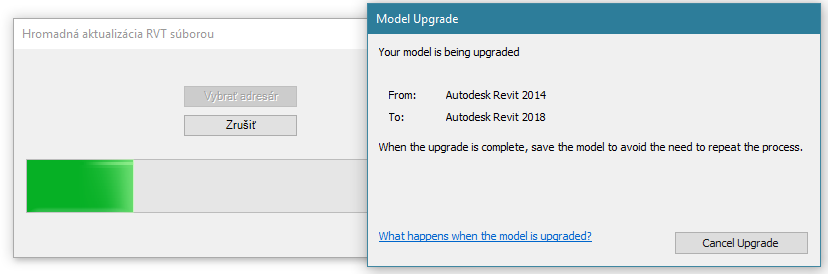
Nástroj pre hromadné aktualizovanie rvt súborov z nižšej na vyššiu verziu revitu. Po vybratí nástroja a konkrétneho priečinka sa spustí proces hromadnej aktualizácie bez toho, aby ste museli súbory jednotlivo otvárať a ukladať, čo je prácne a časovo náročné.
Exporty

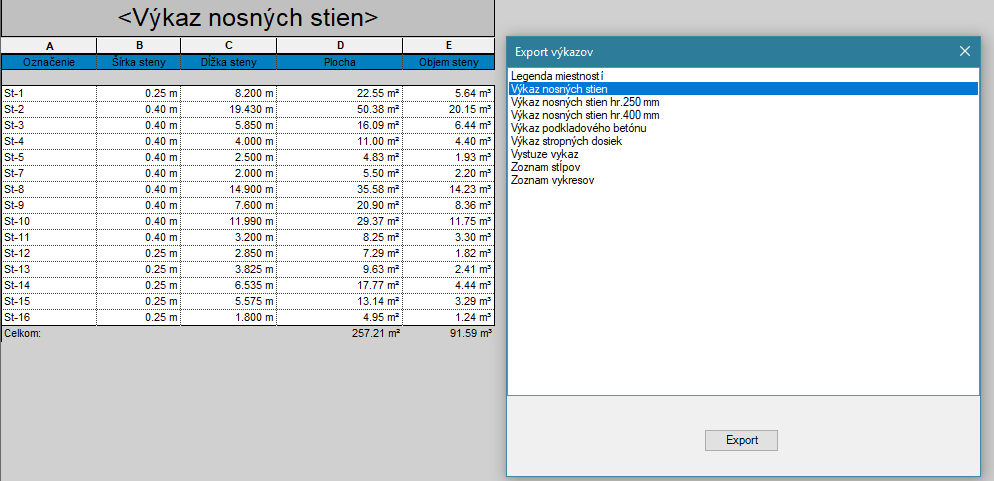
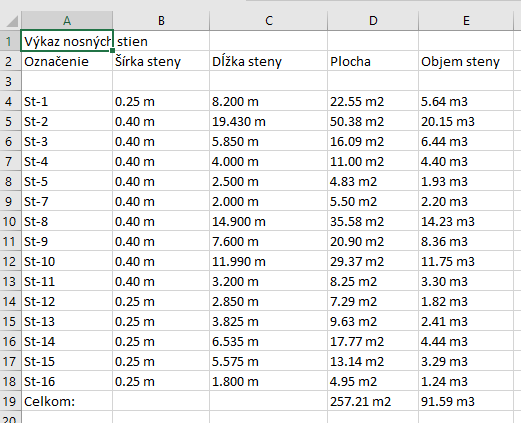
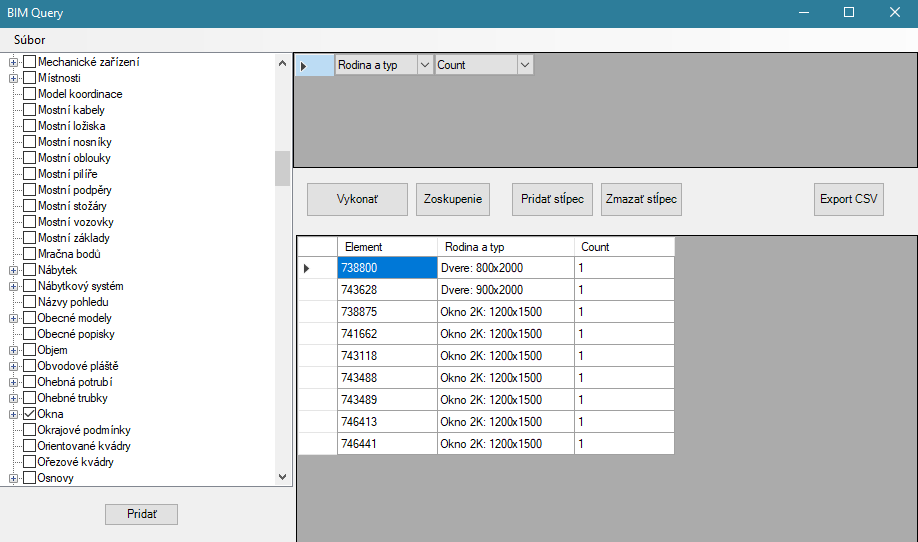
Slúži na export výkazu z revitu do excelu. Veľkou výhodou je i možnosť výberu viacero komponentov do jedného výkazu, čo bežne nie je umožnené. Takto si používateľ vie nakombinovať podľa vlastnej potreby výkaz bez ďalšej nutnej úpravy.
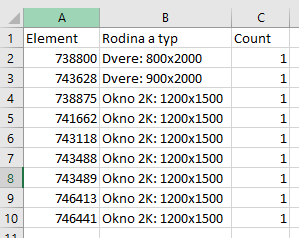

Nástroj slúžiaci na export výkazov z revitu do excelu, ktoré sú vytvorené v revite bežným spôsobom.