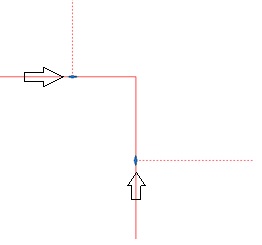
Návrhová línia sa cez nástroj Zemné teleso môže svahovať v rôznych sklonoch. Automaticky vytváraný povrch zabezpečí celistvosť telesa, avšak v miestach stretu dvoch rôznych sklonov je odskok. Ak však potrebujeme mať plynulý prechod, postupujeme nasledovne.
Prvý pôsob je použiť funkciu Vytvoriť prechod.
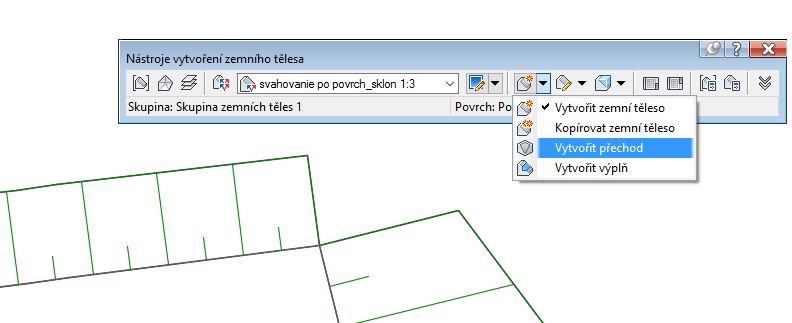
Kliknúť treba na NL a následne na plochu medzi dvomi zemnými telesami.
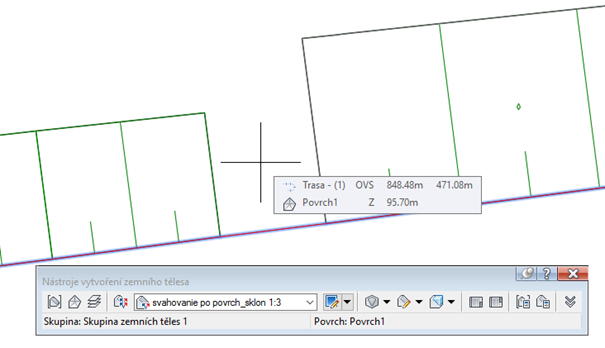
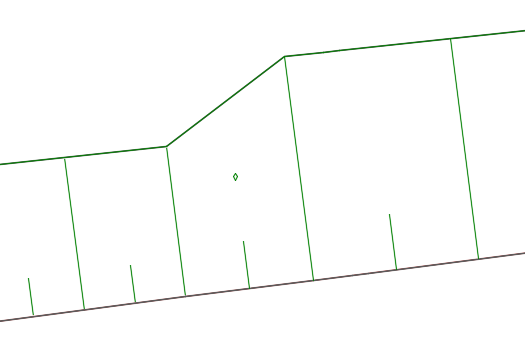
Vytvorí celistvé zemné teleso s plynulým prechodom.
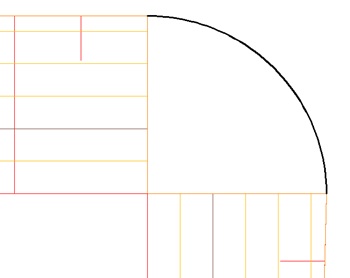
Druhý spôsob je cez použitie pomocnej NL. Na rohu NL nie je vždy možné použiť predošlý postup. Cez ACAD krivku alebo priamo cez Návrhovú líniu (NL) si vytvoríme oblúk medzi koncovými bodmi svahovania.
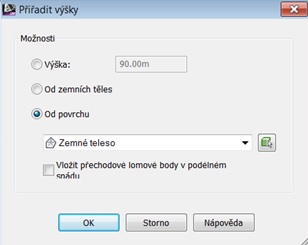
Pri tvorbe NL z krivky (alebo priamo pri vytváraní z NL) zadáme aby koncové body prevzali výšky z povrchu – povrchu Zemného telesa. Nová NL musí byť v tom istom Stavenisku ako je celé Zemné teleso.
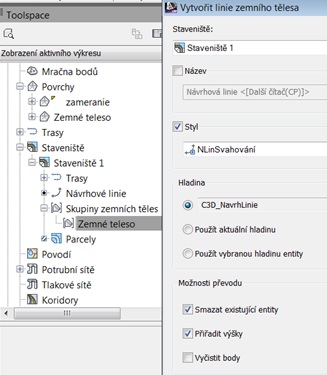
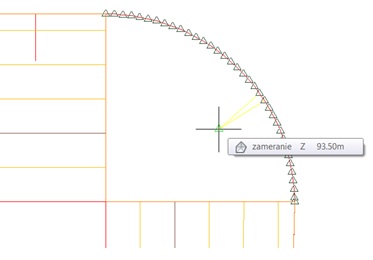
Pri vytváraní NL z krivky zadáme aby preberala výšky z povrchu Zemného telesa (podľa obr.).
Takto vytvorená NL má len 2 body, čo je samozrejme málo (povrch by bol lomený), preto pridáme pozdĺž NL body ďalšie cez príkaz Upraviť geometriu – Vložiť vrchol polygónu – cez príkazový riadok vyberieme Prírastok a zadáme číselnú hodnotu ako husto sa majú body vytvoriť.
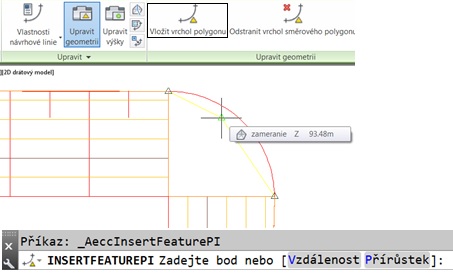
Takto vytvorené body majú automatisky priradenú výšku na základe oboch známych koncových výšok ktoré prevzala NL z povrchu zemného telesa.
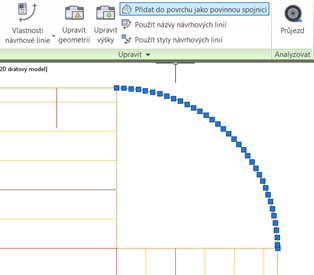
Upravenú NL pridáme ako povinnú spojnicu do povrchu zemného telesa.
Výsledkom je povrch s plynulým prechodom z jedného sklonu svahovania do druhého.
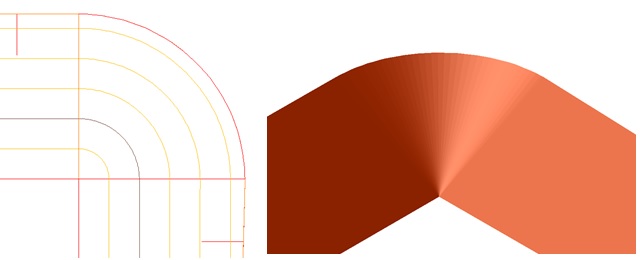
Tento výsledok však nie je dynamický, takže pri zmene výšky základnej NL je nutné opraviť pomocnú NL – oblúk, alebo ho vytvoriť nanovo.
Zemné teleso – jeho veľkosť pozdĺž NL je možné meniť ručne posúvaním pozdĺž Návrhovej línie z ktorej je svahovanie zadefinované. Treba kliknúť na krajnú NL svahu (pozor na povrch ktorý môže byť zobrazovaný nad touto NL).