
Obecné zlepšenia
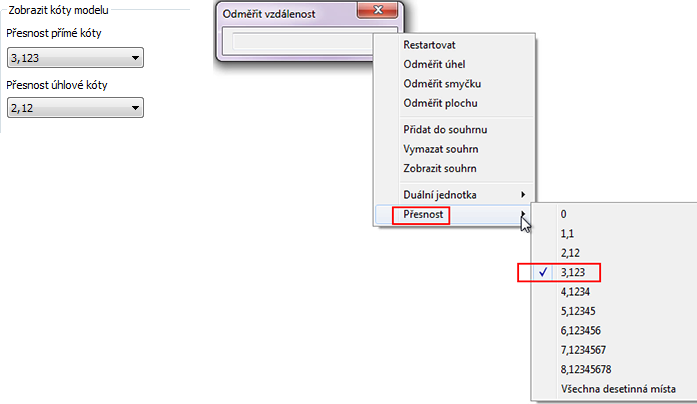
Vylepšenie presnosti príkazu Odmerať
Označenie zaškrtnutia sa zobrazuje hneď vedľa základnej hodnoty presnosti merania, predtým sa zobrazila až po uskutočnení výberu presnosti. Nastavená presnosť sa zachováva vo všetkých operáciách a všetkých súboroch.
Zlepšenie dialógu Projekty
- Bol zjednodušený prístup k dialógu Konfigurovať knižnicu. Namiesto dvoj kliknutia stačí kliknúť iba raz.
- Možnosť meniť veľkosť okna Sprievodca projektom
Zlepšenie Stromu modelu
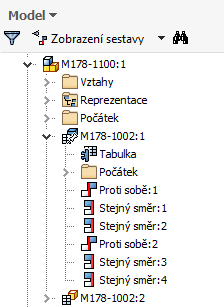
Vo vizuálnom zobrazení Stromu modelu sa vo všetkých prostrediach zobrazujú hierarchické čiary, ktorých účel je :
- Lepšie rozlíšenie medzi stavom rozbalenia a zbalenia
- Zameriavajú pozornosť na obsah a prvky
- Uľahčujú navigáciu v strome
Vylepšenie pracovných postupov
- Náčrty súčastí, zostav a rozvinov si pri exportovaní vo formáte DWG zachovávajú vlastnosti zadané v dialógu Vlastnosti geometrie (typ, farba a hrúbka čiary).
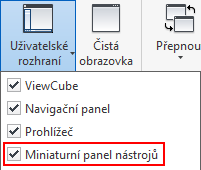
- Miniatúrny panel nástrojov je možné zobraziť alebo skryť pri použitý niektorých príkazov (napr. Vysunutie, Otočenie, Zaoblenie, Vybratie, Zošikmenie plochy, Skosenie a Spoj. Tieto príkazy majú taktiež miniatúrny panel nástrojov, ktorý sa zobrazuje spolu s nimi).
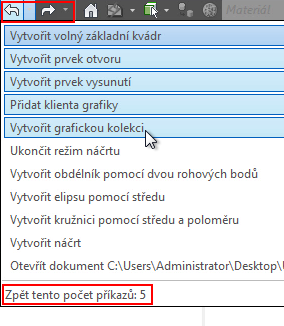
- Jednoduché prechádzanie dozadu a dopredu na jednotlivé body v čase. V užívateľskom rozhraní pre funkcie Späť a Dopredu sa zobrazuje rolovacia ponuka.
Súčasti
Nové možnosti miestnej ponuky pre príkazy Vytvoriť súčasť a Vytvoriť komponentu
V strome alebo grafickom okne súboru súčasti sa dajú vykonať nasledujúce akcie:
- Vytvoriť súčasť: Vyberte jeden alebo viacero blokov náčrtu, objemových telies alebo povrchových telies a v miestnej ponuke vyberte možnosť Vytvoriť súčasť.
- Vytvoriť komponent: Vyberte jeden alebo viacero blokov náčrtu, objemových telies alebo povrchových telies a v miestnej ponuke vyberte možnosť Vytvoriť komponent.
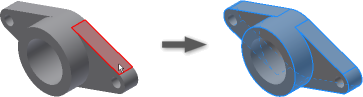
Automatický výber všetkých plôch alebo hrán ktoré sa dotýkajú predom vybraných plôch alebo hrán
Je možné rýchlo vybrať v grafickom okne plochy ktoré sú navzájom tangenciálne.
Vylepšenie exportu tabuliek revízií a kusovníkov do Excelu
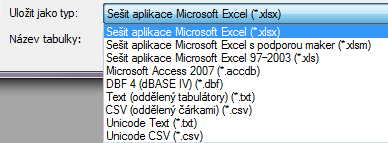
- Môžete exportovať súbory do Excelovského formátu XLTM s makrami. Makro je v exportovanom súbore zachované.
- Ďalšími podporovanými pre export sú XLTM, XLSX, XLSM, XLT, XLS.
Zostavy
V príkazoch zrkadlenia a kopírovania je možné ignorovať vzťahy
V predchádzajúcich verziách sa pri zrkadlení a kopírovaní komponentov automaticky použili existujúce vzťahy. Nové možnosti vám umožňujú rozhodnúť, či chcete do danej operácie zahrnúť vzťahy.
- Dialóg Zrkadlenie komponentu: Zrkadliť vzťahy pokiaľ je zaškrtávacie políčko zaškrtnuté, vzťahy ktoré sú medzi zdrojovými komponentami budú zachované aj v odzrkadlených komponentoch. Zrušením tejto možnosti vzťahy odoberiete.
- Dialóg Zrkadlenie komponentu: Kopírovať vzťahy pokiaľ je zaškrtávacie políčko zaškrtnuté, vzťahy ktoré sú medzi zdrojovými komponentami budú zachované aj v kopírovaných komponentoch. Zrušením tejto možnosti vzťahy odoberiete.
V príkazoch zrkadlenie a kopírovanie zostáv je možné ukotviť komponenty
Nová možnosť Ukotviť nové komponenty v dialógu Zrkadlenia komponentu/Kopírovanie komponentu umožňuje automaticky ukotviť výsledné zrkadlené alebo skopírované komponenty.
Ďalšie vylepšenia zostáv
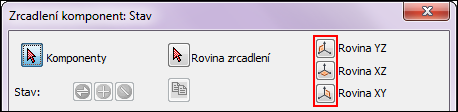
Pracovné roviny sa dajú rýchlo vybrať priamo v dialógu Zrkadlenie komponentu v prostredí zostáv, to preto aby nebolo potrebné rozbaľovať uzol v strome modelu.
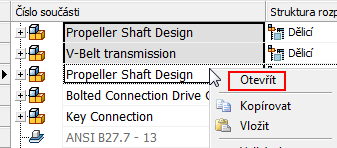
Otvorenie viacerých súborov z rozpisky naraz. Vyberiete jednu alebo viac komponentov, kliknutím pravého tlačidla vyberiete z miestnej ponuky možnosť Otvoriť. Všetky vybrané komponenty sa otvoria v nových samostatných kartách.
Spolupráca
Rýchle prispôsobenie vlastností importovaných CAD súborov pomocou nového nástroja pre mapovanie vlastností
Pomocou tohto nástroja sa dajú jednoducho mapovať vlastnosti zo softvérov CATIA, Pro/Engineer, Creo parametric, STEP, NX a SolidWorks na štandardné vlastnosti ktoré používa Inventor.
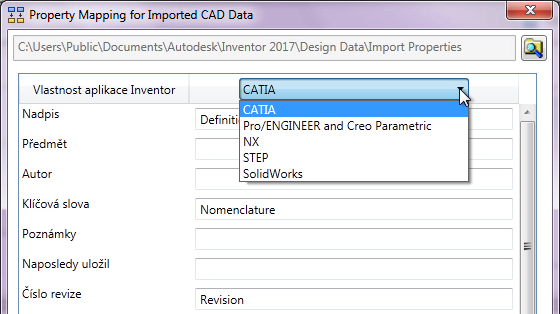
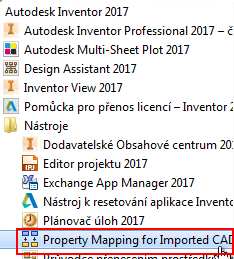
Tento nový nástroj môžete spustiť 2 spôsobmi :
- Kliknite na tlačidlo Mapovanie vlastností v dolnej časti dialógu Import. Toto tlačidlo je aktívne iba ak sa importuje súbor z vyššie uvedených softvérov do súboru zostavy.
- Kliknite na ponuka Štart > Programy > Autodesk > Autodesk Inventor 2017 > Nástroje
Vylepšenie funkcií referenčného modelu v kusovníkoch a rozpiskách
Je možné otvoriť zostavu najvyššej úrovne asociatívnej referencie alebo virtuálnu súčasť z kusovníku alebo rozpisky.
Podložené DWG plne podporuje geometriu softvéru AutoCAD Mechanical
Je možné pomocou príkazu Vyhľadať podloženie DWG zmeniť geometrický bod vloženia z AutoCAD Mechanical. Premiestnená geometria si zachováva asociativitu s modelom z AutoCAD Mechanical.
V prostredí zostavy je možné do podloženého DWG z AutoCAD Mechanical pridávať väzby.
Podpora sietí pri exportovaní do formátu DWF
Možnosť priamo exportovať geometriu siete do formátu DWF.
Rozšírené funkcie publikovania obsahu BIM pomocou aplikácie Cofigurator 360.
Pridaný nový pracovný postup, ktorý napomáha pripraviť zostavy pre Inventor s použitím aplikácie Configurator 360. Zákazníci pracujúci v stavebníctve kde využívajú BIM, môžu mať prístup k modelom v softvéri Configurator a ďalej s nimi pracovať.
Modul iLogic
Vylepšenie vstupných polí modulu iLogic
Vstupné pole modulu iLogic automaticky prispôsobuje veľkosť tak, aby odpovedala dĺžke najdlhšieho vstupného reťazca.
Vylepšenie dialógu Upraviť pravidlo
- Pomocou novej možnosti Uložiť sa dá behom úprav ukladať prácu, nie je nutné spúšťať pravidlo.
- Tlačidlo OK bolo nahradené tlačidlom Uložiť a spustiť: Táto možnosť umožňuje uložiť a spustiť nové alebo aktualizované pravidlo a zavrieť dialóg, pokiaľ bolo pravidlo úspešne spustené.
Výkresy
Usporiadanie pripojených pozícií pomocou novej možnosti miestnej ponuky Triediť pozície
Pripojené pozície môžete triediť podľa ich hodnoty. Najskôr pozície prepojíte pomocou možnosti v miestnej ponuke Prepojiť pozíciu zo zoznamu. Potom po zavretí dialógu kliknite pravým tlačidlom na pozíciu a vyberte možnosť Triediť pozície. Hodnoty sú automaticky usporiadané.
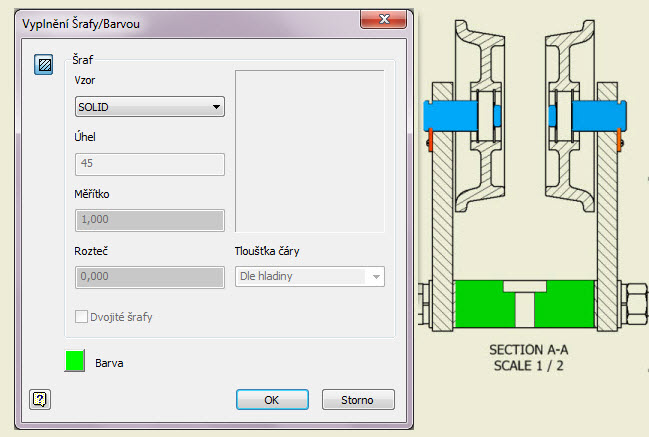
Nastavenie šrafovacieho vzoru TELESO
Do dialógu Editor štýlov a noriem bol pridaný vzor TELESO. Táto možnosť umožňuje rýchle nastavenie šrafovacieho vzoru TELESO v štýle Šrafy.
V základe je nastavená čierna farba výplne. Tá sa dá meniť na požadovanú farbu.

Príklad šrafovacieho vzoru TELESO v 2D pohľade.
Automaticky prispôsobiť veľkosť výkresového papiera
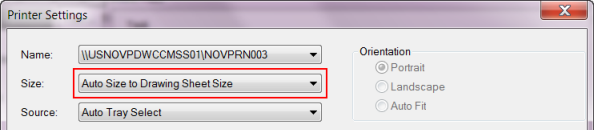
Nová možnosť Automaticky prispôsobiť veľkosť výkresového listu v dialógu Nastavenie tlače Plánovača úloh, umožňuje dávkovú tlač viacerých výkresov (IDW a DWG), s rôznymi nastaveniami veľkosti a orientácie papieru. Táto možnosť automaticky vyberie požadovanú veľkosť papieru a orientáciu, aká je určená v nastavení papieru výkresu.
Toto nastavenie je k dispozícii len v prípade, že súbory v dialógu Tlač súborov Plánovača úloh sú výkresy formátu (IDW a DWG).
Zarovnanie viacerých stredových značiek vo výkrese k vybranej hrane
Vo výkrese môžeme vybrať viacero stredových značiek a zarovnať ich k vybranej hrane. V predchádzajúcich verziách sa zarovnala iba prvá vybraná značka.
Zlepšenie prezentácií v prostredí vytvárania, úpravy a publikovaní
Nové možnosti vytvárania prezentácii
Môžeme vytvoriť nový súbor prezentácie (IPN) z otvorenej zostavy alebo zvarenca. V strome kliknite pravým tlačidlom na uzol najvyššej úrovne v otvorenej zostave alebo zvarenci a v miestnej ponuke vyberte možnosť Vytvoriť prezentáciu.
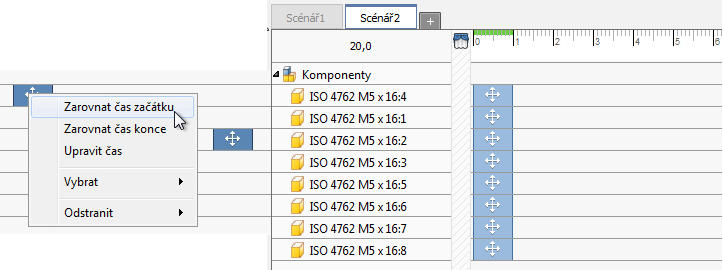
Úprava viacerých akcií
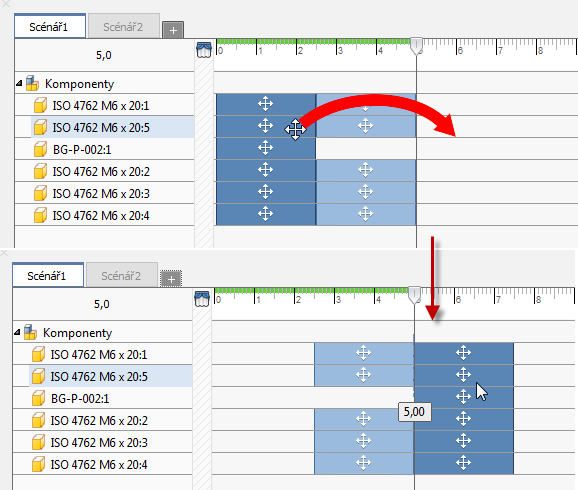
- Posunutie : Pomocou kliknutia s podržaním klávesy Ctrl vyberieme viac akcií a potom posunieme do iného umiestnenia v časovej ose.
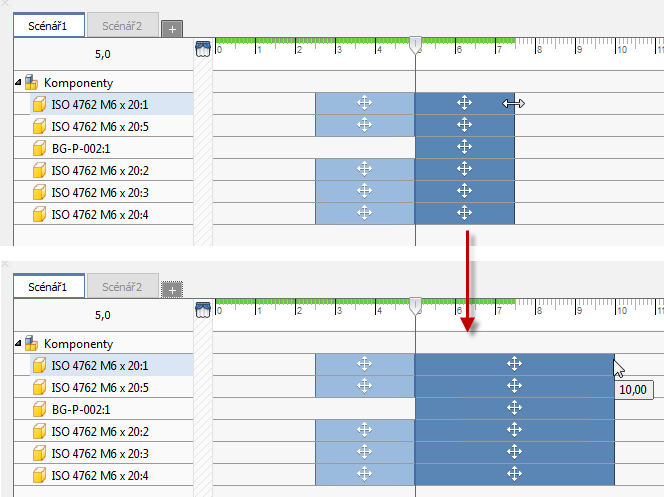
- Zmena začiatku/konca potiahnutia
- Úprava doby trvania rôznych akcií: Vyberte akciu, kliknite pravým tlačidlom a vyberte možnosť Upraviť čas. Určite dobru trvania a sada výberu sa aktualizuje.
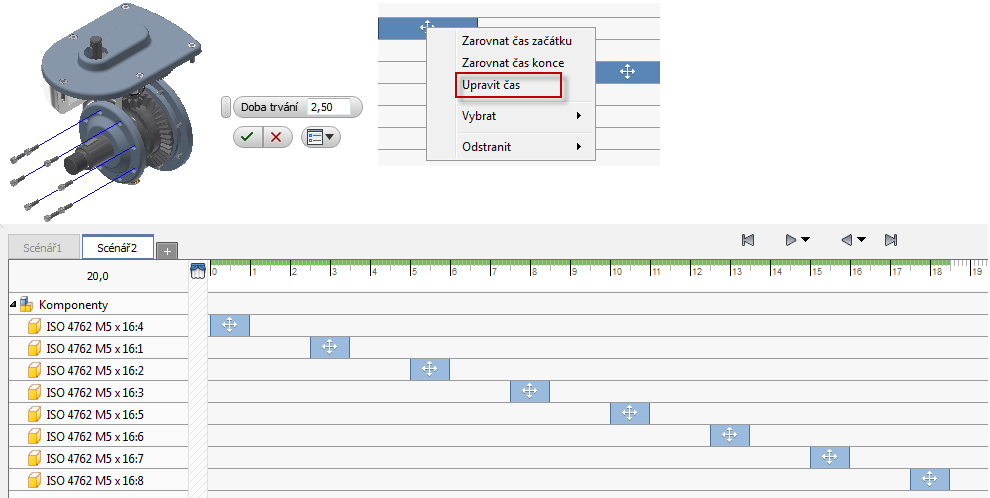
- Zarovnanie času začiatok/koniec: Vyberte viacero akcií, kliknite pravým tlačidlom a vyberte položku Zarovnať čas začiatku alebo Zarovnať čas konca.
- Upraviť priehľadnosť: Môžete upraviť priehľadnosť jedného alebo viacerých komponentov. Komponenty, ktoré sú v zostave nastavené ako priehľadné si prenášajú toto nastavenie do prezentácií. Pri úprave viacerých komponentov s rôznymi nastaveniami priehľadnosti sa pri všetkých komponentoch nastaví súčasne jedna rovnaká hodnota priehľadnosti.
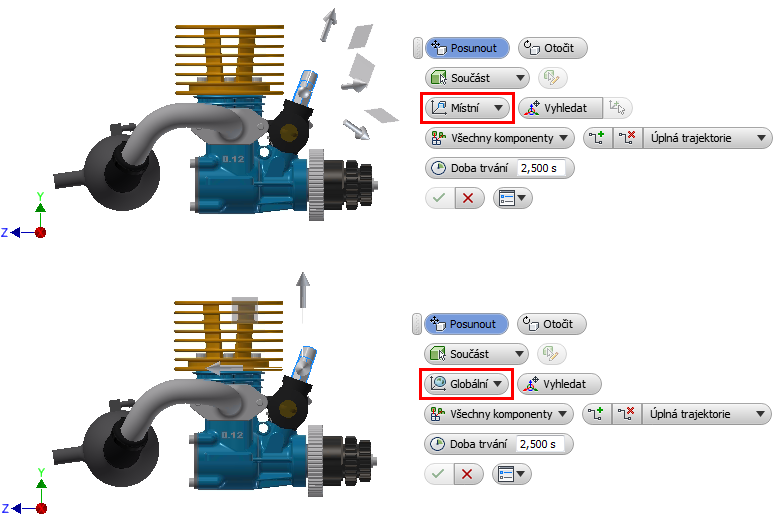
Miestny a globálny smer
Na miniatúrnom paneli sa dá určiť smer pohybu pomocou miestneho súradnicového systému alebo globálneho súradnicového systému. Pri výbere viacerých objektov sa miestny súradnicový systém zarovnáva s prvým vybraným objektom.
Publikovanie obrázkov s priehľadným pozadím
Vyberte pohľad snímky, ktorú chcete publikovať ako obrázok, kliknite na ikonku
V dolnej časti dialógu zaškrtnite Priehľadné pozadie.
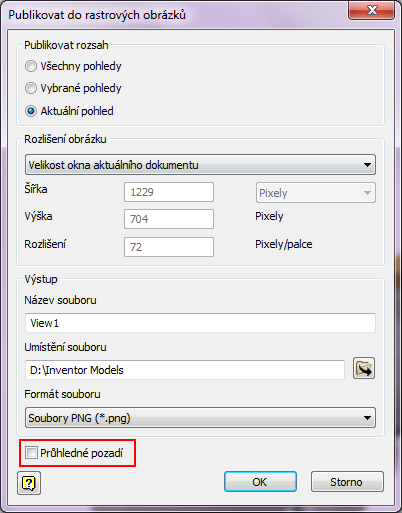
Publikovanie do rastru
Pri publikovaní obrázku si môžete vybrať zo zoznamu ponúkaných rozlíšení, alebo zadefinovať nové rozlíšenie.
Vylepšenie výkonu v prostredí prezentácií
V nasledujúcich oblastiach bol zlepšený výkon:
- Výber trajektórií,
- Výber komponentov,
- Výber viacerých entít na paneli časovej osy,
- Odstránenie pohybov,
- Odstránenie scenárov,
- Vytváranie nových scenárov z predchádzajúcich scenárov.
Komponenty siete
- sú podporované v prezentáciách a zachádza sa s nimi rovnako ako s komponentami telies. Dá sa s nimi pohybovať, meniť ich priehľadnosť atď. a dajú sa pre nich na časovej osy vytvárať akcie.
