

Toto je pokračovanie článku Novinky v Autodesk Inventor 2017 1. Časť (vylepšenia návrhu súčiastok)
V tomto článku sa bližšie pozrieme na zlepšenia v prostredí Výkresov, vylepšenia v rámci užívateľského prostredia a ďalších obecných zlepšení, taktiež sa pozrieme čo prináša zlepšenie výmeny dát a komunikácie, no a na konci článku si bližšie rozoberieme nové výučbové programy.
Zlepšenie oblasti výkresov
Funkcie výkresov zlepšuje hneď niekoľko nových možností, ktoré poskytujú väčšiu kontrolu nad formátovaním. Nové možnosti sú:
- Kľukaté hrany rezov v pohľade rezu
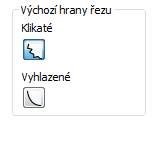
Typ čiary prerušenia patriacim komponentom s čiastočným rezom, môžeme nastaviť v rezoch a detailoch. V dialógu rez, v možnosti upraviť vlastnosti rezu a možnosti editor štýlov a noriem, sú k dispozícii dve možnosti a to vyhladené a kľukaté hrany. Základne sa hrany zobrazujú ako vyhladené.
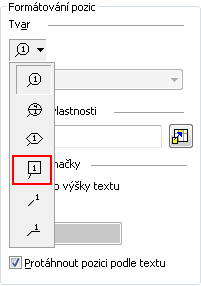
- Obdĺžnikový štýl pozície
Tento nový štýl umožňuje zobrazenie viacerých vybraných vlastností.
- Základné nastavenie pripojenia v dialógu možností
V dialógu Možnosti aplikácie v karte Náčrt povoľte alebo zakážte políčko pri vkladaní obrázku v základnom nastavení s možnosťou pripojiť, a prispôsobte si tak nastavenie pre vkladanie obrázkov z ponuky Náčrt. Tento nový prvok riadi chovanie zaškrtávacieho tlačidla Pripojiť v dialógu Vložiť obrázok.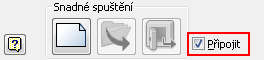
- Automatické zalamovanie textu a ďalšie zlepšenia formátovania
Stĺpce a záhlavie všeobecných tabuliek, kusovníkov, tabuliek dier alebo tabuliek revízií sa vo výkresoch automaticky zalamujú. Záhlavie stĺpcov sa zalomí podľa minimálnej šírky, tak aby bolo možné vidieť aj najdlhšie slovo v stĺpci. Záhlavie tabuľky sa zalomí podľa minimálnej šírky stĺpcov.
- Možnosť výberu farby pozadia textu
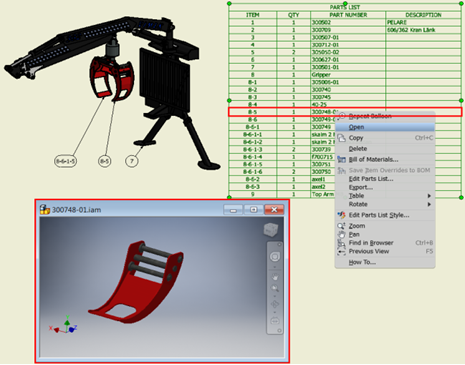
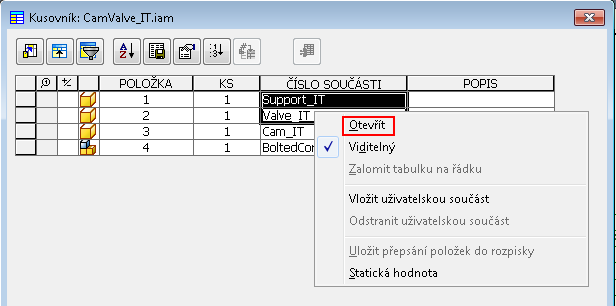
- Možnosť priamo otvoriť súčasť z kusovníku výkresu
Užívateľské rozhranie
Grafické úpravy kompenzujú hodnotu gamma (svetlosť) a linearizáciu (prenos dát vo vzťahu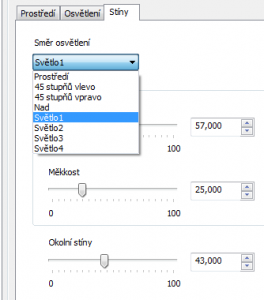 k vnímanému jasu) použitú k zobrazení grafickej scény. Dôvodom týchto zmien je snaha o vyváženejší vizuálny dojem medzi produktami.
Štýly osvetlenia prostredia a štandardné štýly osvetlenia používané k osvetleniu scény modulu sú za účelom lepšej správy rozdelené podľa typu. Nové rozhranie s kartami doplňuje pracovný postup vytvárania štýlov osvetlenia a zaisťuje kompatibilitu so staršími štýlmi. Nastavenie tieňov je spracované individuálne v závislosti na štýle osvetlenia. Tieto nastavenia sa nachádzajú na karte Tieňov v užívateľskom rozhraní Editor štýlov.

Inventor 2017 podporuje už aj monitory s vysokým rozlíšením 4K. Výhodou veľkých obrazoviek sú vidieť pri ikonách a oknách v celom programe.
Niekoľko nových klávesových skratiek zrýchľuje bežné úlohy a umožňuje prispôsobenie Inventoru pre konkrétny pracovný postup
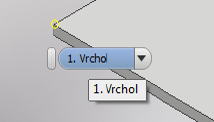
Vyriešený vizuálny konflikt pri možnosti Vybrať iné
Rozbalovacia ponuka tejto možnosti už nezasahuje do viditeľnosti vyberaného objektu.
Zmeny knižnice Obsahového centra
Knižnica bola aktualizovaná podľa najnovších odborových štandardov.
Zlepšenie dialógov
- Dialóg nájdenej kolízie – pridaná nová ikona na priblíženie presnej kolízie
- Dialóg prispôsobiť – pridaná šípka hore/dolu ktorá slúži k radeniu položiek
- Dialóg kusovník – pridaná možnosť otvorenia pridruženého súboru
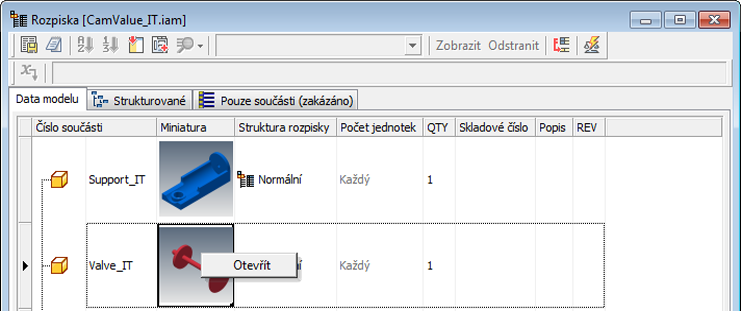
- Dialóg rozpiska – pridaná možnosť otvoriť pridružený súbor
- Dialóg s nastaviteľnou veľkosťou – niektorým dialógom bola pridaná možnosť zmeny veľkosti a to : Nájdenie kolízie, Vložiť iPrvok, Vložiť prvky, užívateľská karta v dialógu iVlastnosti, užívateľské dialógy (všetky karty).
Miestna nápoveda obsahuje niekoľko jazykov
Môžete stiahnuť a nainštalovať offline nápovedu v niekoľkých jazykoch a otvoriť jazykovú verziu podľa aktívneho jazykového balíčku. K zobrazeniu miestnej nápovedy nie je potrebné reštartovať program.
Vylepšenie grafického zobrazenia
Kvôli kompenzácii žiarivosti a jasu boli prevedené úpravy grafickej scény. Dôvodom týchto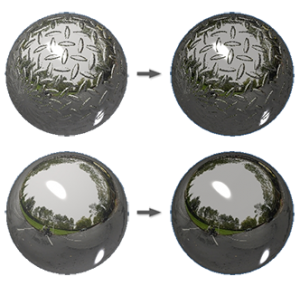 zmien je snaha o vyváženejší vizuálny dojem medzi produktmi.
Zmeny ovplyvňujú predovšetkým prostredie modelovania a majú pomerne malý vplyv na tieňované pohľady výkresu, kre boli použité špecifické kovové materiály. Sieťový efekt sa môže prejaviť zdanlivým zväčšeným expozície alebo jasu, ktoré je viditeľné najmä vtedy, keď je povolené sledovanie lúčov.
Zlepšenie výmeny dát
Referenčné modely AnyCAD a predĺženie DWG
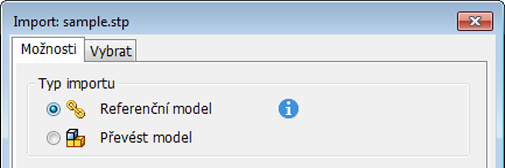
V Inventore 2016 bola zavedená metóda asociatívneho prepojenia neaktívnej geomertie k modelu pomocou technológie s názvom AnyCAD. V Inventore 2017 došlo k vylepšeniu správaniu sa aktualizácií referenčných modelov zo súborov z CATIA, SolidWorks, NX a Pro-E/Creo. Zvýšená podpora multithreadingu v pracovnom postupe importu, má za následok vyšší výkon a rýchlejšie aktualizácie pracovných postupov referenčných modelov. Referenčné modely taktiež podporujú neutrálny formát súborov STEP. Model STEP môže odkazovať do zostavy v Inventore. Keď je súbor STEP aktualizovaný, Inventor zohľadňuje zmeny podobne ako pri iných 3D formátoch.
Importovanie STEP súborov ako referenčný model
Keď ako referenčný model importujete STEP súbor, zostane zachované prepojenie k dotyčnému súboru. Vďaka tomu budete môcť sledovať zmeny vykonané v modely a prevádzať príslušné aktualizácie.
Podpora prepisovania vlastností v súboroch CAD importovaných ako referenčný model
Keď importujete súbor do zostavy ako referenčný súbor, môžete pri súboroch z programov CATIA, Solidworks, NX a Pro-E/Creo prepísať vlastnosti. Ďalšie zlepšenia:
- Prepísať sa dajú aj tie hodnoty, ktoré sa v dialógovom okne zobrazujú namodro
- Pôvodná hodnota sa môže vrátiť pomocou možnosti Hodnota zo zdroja z novej miestnej ponuky
- Prepísať sa dajú hodnoty ktoré sú zobrazené v rozpiske
Podpora pre asociatívne podloženie DWG vo výkresoch
Toto zlepšenie zjednodušuje procesy opakovaného používania dát, transformácie, správy a aktualizácií zmien v modely. S takto podloženým DWG zahrnutým do výkresu môžeme vykonávať nasledujúce operácie:
- Pridať k nim poznámky vo forme textu a kót
- Zjednodušené spravovanie štýlov hladín a typov čiar, tie sa importujú do súboru výkresu. Podľa potreby sa môžu hladiny a typy čiar spravovať pomocou Editoru štýlov.
Zmeny geometrie podložených DWG v odpovedajúcom súbore Inventoru sa asociatívne aktualizujú v súbore výkresu. Ak chcete výkres asociatívne aktualizovať podľa zmien urobených v AutoCADe, je najskôr nutné aktualizovať podloženie DWG v súbore súčiastky.
Nový pracovný postup pri orezávaní podložených DWG v súčastiach
- Orezaním podložených DWG sa dá zvýšiť výkon a odobrať zo súboru súčiastky nežiadúce dáta. Vo veľkých súboroch DWG sa prostredníctvom orezania môžete zamerať na určitú oblasť návrhu.
Geometria podloženia, orezaná v súbore súčasti sa v zobrazení výkresu súboru zobrazuje ako orezaná geometria. - K orezanému podloženia súboru zostavy sa dajú pridávať väzby a spoje.
Podpora asociatívneho umiestňovania
Keď sa zmení umiestnenie roviny alebo bodu vloženia podložených DWG, umiestnenie sa asociatívne aktualizuje. Pokiaľ napríklad umiestnite podložené DWG do rohu modelu a potom zmeníte umiestnene rohu modelu, umiestnenie podloženého DWG sa asociatívne zaktualizuje. Zmeny urobené pomocou príkazu Transfer sú taktiež považované za asociatívne.
Podpora zmien a obnovenia asociatívnej roviny a začiatočného bodu.
Nový príkaz Predefinovať v miestnej ponuke prehliadača má nasledujúce funkcie:
- Umožňuje presunúť podložené DWG do inej asociatívnej rodiny a začiatočného bodu
- Umožňuje opätovné pripojenie roviny alebo bodu asociovane podloženého DWG ( v prípade, že závislí rovina a začiatočný bod sú odstránené)
- Umožňuje obnovenie asociativity u starších súborov: Keď súbor podloženého DWG súčiastky alebo zostavy z Inventoru 2016 sa otvorí vo verzii 2017 asociativita nebude zachovaná. Príkazom Predefinovať sa dá asociativita obnoviť.
Jednoduché opakované vloženie DWG súboru
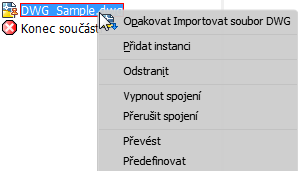
Môžete jednoducho opakovanie vložiť rovnaký súbor DWG do súboru súčasti: Kliknite pravým tlačidlom na uzol DWG v prehliadači a vyberte novú možnosť miestnej ponuky Pridať inštanciu.
Spracovanie sietí
Dáta siete ktoré sa prevedú do Inventoru sa dajú spravovať rovnakým spôsobom ako iné dáta softvéru 3D CAD. Na plochách sietí sa môžu používať nástroje merania a rezu. Siete sa môžu vybrať a premietať do náčrtu. Príkaz Prispôsobiť plochu siete umožňuje užívateľom voľne previesť plochu siete na natívny povrch Inventoru, a je tak možné ďalej upravovať geometriu.
Práca s modelmi je ešte efektívnejšia:
- Do dokumentov súčiastok a zostáv sa dajú importovať súbory OBJ. Import veľkých súborov zo siete môže trvať dlhšiu dobu.
- Modely telies/povrchov/sietí sa môžu exportovať do súboru OBJ. V súčasnosti nie je podporovaná farba.
- Pomocou príkazu Prispôsobiť plochu siete sa môžu vytvárať plochy z plôšky siete. Vyberte plôšku siete a typ plochy, ktorú chcete vytvoriť, alebo potvrďte základnú možnosť Automaticky prispôsobiť. Zobrazí sa náhľad povrchu. Plochu vytvoríte kliknutím na tlačidlo použiť.
- Použitím príkazu Väzba a Zostava môžeme vytvárať vzťahy medzi sieťami či medzi sieťou a telesom alebo povrchom.
- Sieť môžeme zadať ako vstupnú hodnotu pri vytváraní pracovných prvkov, napríklad pracovných plôch, ôs či bodov s výnimkou dvoch prípadov: pri stredových bodoch anuloidov a slučiek hrán .
- Pomocou príkazu Odmerať vzdialenosť a Uhol sa dajú zmerať rôzne prvky siete: plochy, hrany, vrcholy, odvodené osy, stredy a stredové body.
- Podporovaná je aj možnosť Načítať expresne. Importujte sieť zostavy STEP alebo JT, uložte zostavu a použite expresný režim.
- Pre komponenty je umožnené požívať Vizuálne štýly.
Zlepšenie komunikácie
Zdieľanie návrhov pomocou funkcie prepojeného návrhu v službe Autodesk A360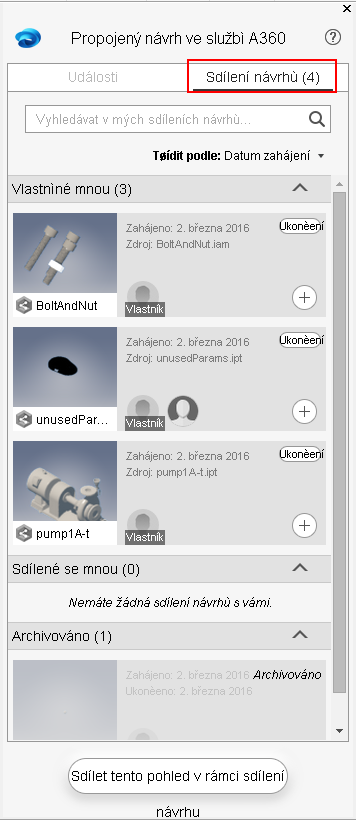
Funkcie zdieľania návrhov bola zavedená v rámci Inventou 2016 R3, aby sa zjednodušilo vytváranie revízií návrhu v rámci vášho tímu a aj vo spolupráci s ostatnými pracovníkmi podieľajúcimi sa na projekte, odkiaľkoľvek z ľubovoľného zariadenia. V Inventore 2017 je možné priamo kontaktovať s spolupracovníkmi. Nové ovládacie prvky umožňujú zdieľať okrem zobrazenia modelu aj vlastnosti a názvy súčastí a tak prevádzať väčšiu a podrobnejšiu kontrolu.
Nástroje pre správu zdieľania návrhu
Nástroje pre správu zdieľania návrhov, sú dostupné už aj v Inventore. Sú umiestnené na panely Prepojený návrh v službe A360 na karte Zdieľanie návrhov.
Rýchlo posunúť alebo skryť tlačidlo funkcie prepojených návrhov
- Tlačidlo funkcie prepojených návrhov sa môže presunúť do grafického okna, na miesto ktoré vám najviac vyhovuje.
- Nové možnosti miestnej ponuky u tlačidla funkcie prepojených návrhov uľahčujú taktiež vypnutie zdieľania.
Sú dostupné komentáre k zdieľaným návrhom
Vlastníci ale aj spolupracovníci, ktorí majú Inventor 2017, môžu otvoriť zdieľanie návrhu a v pozorovacom okne si nechať zobraziť alebo pridávať komentáre.

Vylepšená pomoc pri problémoch s konfiguráciou
- Problémy s konfiguráciou sa nahlasujú v panely Zdieľanie návrhu. Stisnutím klávesy F1 môžete prejsť na tému, ktorá popisuje rôzne problémy s konfiguráciou a ponúka kroky k ich vyriešeniu.
- Tlačidlo prepojeného návrhu sa zmení na ikonu prerušeného zdieľania, ktorá indikuje problém s konfiguráciou.
Vylepšenie prezentácií
Prostredie prezentácii bolo zdokonalené za účelom zjednodušenia a zrýchlenia vytvárania dokumentácie.
- Komponenty môžete jednoducho usporiadať do rozložených pohľadov za účelom vytvárania výkresov a rýchleho vytvárania podobných a pôsobivých animácií.
- Pohľady snímok umožňujú zaznamenať určité usporiadanie modelu a kamery, ktorá sa dá použiť vo výkresových pohľadoch a výstupoch v podobe rastrových obrázkov.
- Nový panel scenáru s časovou osou uľahčuje ovládanie a úpravy sekvencií alebo pohybu zostavy. Môžete zmeniť dĺžku trvania alebo poradie akcií, ktoré sa zobrazujú v animácii.
Migrácia prezentácií vytvorených v predchádzajúcich verziách
Všetky informácie zo starých súborov prezentácie sú automaticky migrované do novej verzie
Rozložené pohľady sú prevedené na snímky. Sú zachované všetky pohyby a ďalšie nastavenia modelu a kamery.
Animácie sú prevedené na scenáre. Úlohy sú prevedené na akcie animácie a sú pridané do časovej osy.
Vytvorenie prezentácie
Súbor prezentácie sa dá vytvoriť na základe základnej alebo užívateľskej šablóny. Model sa dá určiť už pri vytváraní súboru alebo sa môže vložiť do existujúceho súboru IPN. Súbor prezentácie obsahuje scény. Každá scéna je založená na konkrétnom zdrojovom modely a sade reprezentujúcej model. Scéna obsahuje pohľady snímok a scenáru animácie.
Komponenty s pohybom
Pomocou príkazu Pohyb komponentu sa dajú posúvať a otáčať komponenty. Pohyby sú uložené ako akcie na časovej osy animácie a uvedené v zložke Pohyb v strome.
Pridanie čiar k trajektóriám pre komponenty s pohybom
Ak chcete vytvoriť čiary trajektórií, vyberte v zozname na miniatúrnom panely nástrojov Pohyb komponentov a v ňom možnosť trajektórie. V základnom nastavení je vybraná možnosť všetkých komponentov. Ak chcete skryť trajektóriu, kliknite pravým tlačidlom na čiaru trajektórie a potom kliknite na možnosť Skryť segmenty.
Nastavenie viditeľnosti a nepriehľadnosti komponentov
Pokiaľ chcete nastaviť viditeľnosť komponentu, vyberte komponent, kliknite pravým tlačidlom a vyberte možnosť Viditeľnosť. Ak naopak chcete nastaviť nepriehľadnosť komponentu, vyberte komponent a v páse kariet kliknite na kartu Prezentácia > panel Transformovať > Nepriehľadnosť.
Nastavenie viditeľnosti a nepriehľadnosti sa dá v pohľade snímkov zmeniť, alebo môžete zmenu uložiť ako akciu na časovej osi. Ak chcete vytvoriť akciu, umiestnite najskôr ukazovateľ pozície do požadovanej polohy na časovej ose scenáru a posuňte ukazovateľ pozície do zóny nastavenia.
Vytváranie pohľadu snímok
Pohlaď snímku uschováva konkrétne usporiadanie modelu. Pohľady snímku môžu byť pripojené k časovej osy alebo môžu byť nezávislé. Pohľady snímkov sa používajú k vytvoreniu výkresových pohľadov alebo rastrových obrázkov modelu.
Vytváranie animácií
Animácia sa skladá zo sekvencie akcií umiestnených na časovej ose. Je v nej možné vytvoriť viacero typov akcie: posunutie, otočenie, zmena viditeľnosti alebo nepriehľadnosť a zmena polohy kamery. Animácie je možné publikovať ako videofilmy.
Publikovanie prezentácie
Prezentáciu je možné publikovať do súboru videofilmu (AVI a WMV) alebo do rastrového obrázku (BMP, GIF, JPEG, PNG a TIFF). Taktiež je možné nastaviť rozsah a ďalšie možnosti výstupu publikácie.
Publikovanie do súboru 3D PDF
Inventor 2017 umožňuje exportovať modely do formátu 3D PDF, ktorý sa dá zobraziť v programoch určených na čítanie DPF súborov. Stačí vybrať reprezentáciu zobrazeného návrhu, vlastnosti modelu a prílohy, ktoré chcete zahrnúť do tohto súboru. Súbor 3D PDF obsahuje okrem formátu PDF taktiež 3D pohľady modelu.
K manipulácii s pohľadom modelu sa používajú nástroje 3D navigácia. Zobrazením stromu modelu je možné zobraziť komponenty modelu a dáta zahrnuté v súbore 3D PDF.
Pokiaľ chcete transformovať viacero modelov do súboru 3D PDF v dávkovom procese, môžete použiť Plánovač úloh.

Výučbové programy
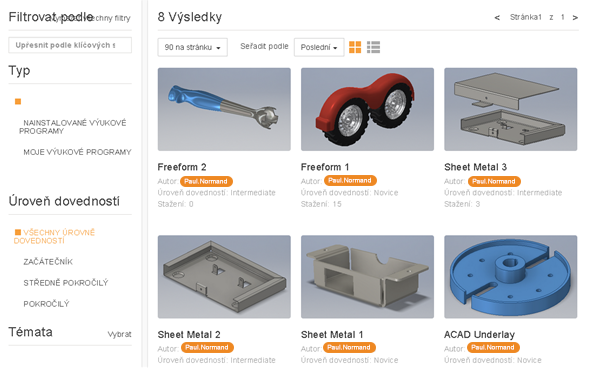
Výučbové programy so sprievodcom boli vylepšené, aby ponúkli lepšiu názornosť a použiteľnosť. Nová galéria výučbových programov zobrazíte kliknutím na položku Výučbové programy v okne Moja domovská stránka. Knižnica obsahuje živé zobrazenie všetkých výučbových programov aktuálne dostupných k stiahnutiu a všetkých nainštalovaných výučbových programov.


Pingback: Novinky v Autodesk Inventor 2017 1.Časť (vylepšenia návrhu súčiastok ) – CADpodpora.sk