
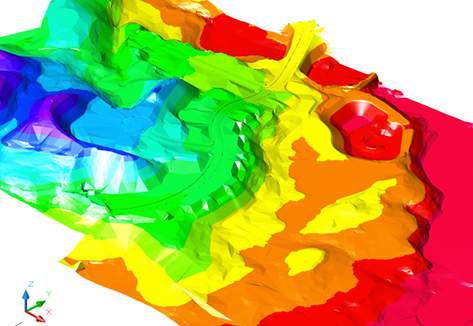
V softvéri Civil 3D je možné vytvoriť Povrch z rôznych podkladov, tie základné spracovávame nasledovne.
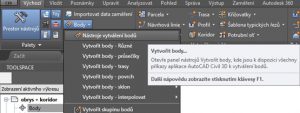
1. TXT súbor ktorý obsahuje súradnice X, Y, Z a taktiež môže obsahovať číslo a popis bodu. Cez Pás kariet vyberieme príkaz Body – Nástroje vytvárania bodov, alebo cez kartu Prospektor – Body – pravý klik – Vytvoriť.
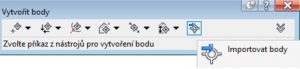
Z otvorenej ponuky vyberieme poslednú možnosť Importovať body, nutné je zvoliť vhodný formát odpovedajúci formátu v txt súbore.
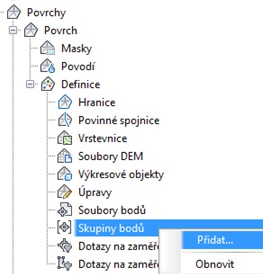
Vytvoríme na karte Prospektor nový Povrch a vyberieme možnosť Skupiny bodov – Pridať.
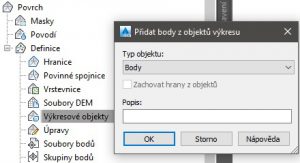
2. ACAD 3D body a 3D čiary sú všeobecne najlepším podkladom pre digitalizáciu, 3D ACAD body vložíme do Povrchu cez pravý klik na položku Výkresové objekty, Typ objektu – Body. 3D krivky vložíme do Povrchu cez položku Povinné spojnice.
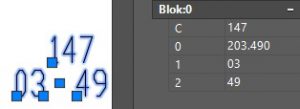
3. ACAD 2D bloky ktoré obsahujú v atribútoch bloku informáciu o výške bodu.
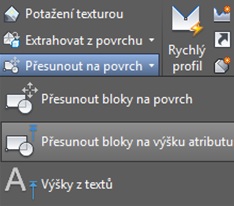
Cez Pás kariet treba ísť do karty Upraviť – Povrch – Presunúť na povrch – Presunúť bloky na výšku atribútu. Potrebné je vybrať hladinu v ktorej sú dané bloky ako aj hladinu atribútu v ktorej sa nachádza informácia o výške bodu.
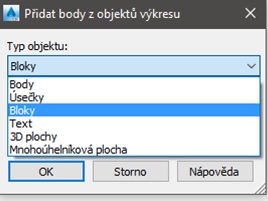
Do povrchu takto upravené bloky vložíme cez pravý klik na položku Výkresové objekty, Typ objektu – Bloky.
4. Texty popisujúce výšku bodov, podobne ako z 2D blokov treba cez Pás kariet ísť do karty Upraviť – Povrch – Presunúť na povrch – Výšky z textov. Texty sa presunú do popisujúcej výšky. Následne je možné cez pravý klik prejsť na položku Výkresové objekty a zvoliť Typ objektu – Text.
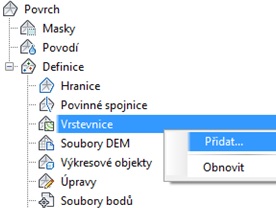
5. Vrstevnice – ACAD krivky so zdvihom, použiť treba príkaz Pridať cez pravý klik na položku Vrstevnice.
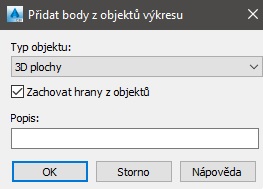
6. Mnohouholníková plocha, 3D plochy sú výmenný formát medzi inými produktami (Civil – Revit), pri vytváraní povrchu treba vždy zaškrtnúť možnosť Zachovať hrany z objektov, aby bola nová triangulácia totožná s importovanou.
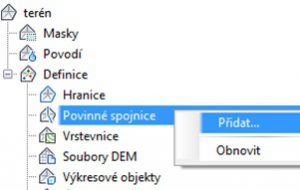
7. 2D ACAD krivky, úsečky sú použité pre vykreslenie situácie, ak leží začiatok a koniec úsečky na COGO bode/bloku/texte je možné tieto 2D čiary použiť ako povinné spojnice, teda čiary ktoré nie sú pretínané trianguláciou povrchu. Cez pravý klik na položku Povinné spojnice vyberieme Pridať.
Otvorí sa dialógové okno Pridať povinné spojnice kde ako Typ vyberieme Výšky z bodov.
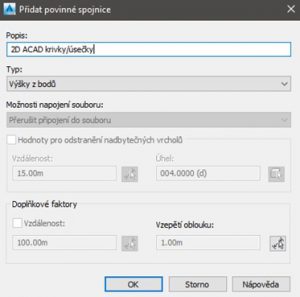
2D krivky ostanú výškovo v 0, len do triangulácie pribudnú 3D hrany.
