V AutoCADe Plant 3D máte možnosť okrem preddefinovaných katalógových vlastností vytvárať vlastnosti podľa potreby.
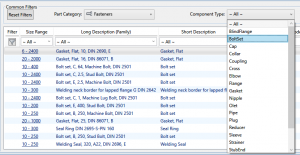
Ako prvé samozrejme otvoríme katalóg, ktorý používame a budeme upravovať. Veľmi dôležité je vedieť, k akým komponentom chceme vlastnosti pridávať, pretože užívateľskú vlastnosť môžeme pridať pre všetky komponenty v katalógu naraz alebo pre kategórie a podkategórie komponentov. Pomocou filtrov si určíme, akým komponentom budeme v tomto prípade vlastnosti pridávať (stále v záložke Catalog Editor). Vyberieme si napríklad kategóriu Fasteners (spojovacie prvky), a ako podkategóriu vyberieme BoltSet (skrutkové spoje).
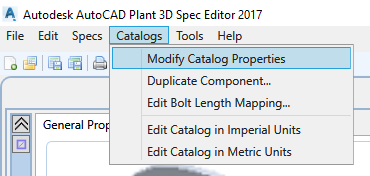
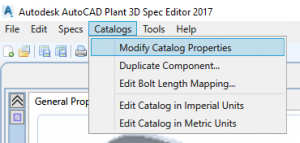
V hornej lište klikneme na záložku Catalogs a v rozbalenej ponuke na Modify Catalog Properties.
V otvorenom okne Modify Catalog Properties je najdôležitejšie nastaviť položku Add Property to, kde máte dve možnosti: Current part Group Selection a All Part Groups. Ak vyberieme možnosť Current Part Group Selection, užívateľská vlastnosť bude priradená odfiltrovaným komponentom – v tomto prípade Fasteners – BoltSet, to znamená, že pridaná vlastnosť sa bude zobrazovať iba pri skrutkových spojoch. Ak vyberieme možnosť All Part Groups, nová vlastnosť bude priradená všetkým komponentom v katalógu, takže je potrebné dať na to veľký pozor.
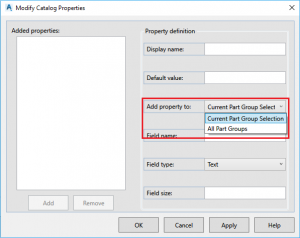
Po určení kam chceme našu vlastnosť priradiť, musíme vyplniť jednotlivé polia.
Display name – Napíšeme ako chcem aby sa táto vlastnosť volala (bez diakritiky). Po vyplnení tejto kolónky sa automaticky názov prenesie do kolónky Field name, kde ho uvidíme bez medzier.
Default Value – Vyplníme predvolenú hodnotu (napr. Skrutka so šesťhrannou hlavou). Táto hodnota potom bude pripísaná všetkým komponentom, ktoré sme si odfiltrovali pre pridanie užívateľskej vlastnosti, a takisto aj novo vytvoreným komponentom.
Field Type – Takisto dôležité je správne vybrať typ poľa ktoré vypĺňame, to znamená, že túto vlastnosť určíme ako text (Text), alebo ako číselnú hodnotu (Numeric Value), alebo táto vlastnosť bude mať funkciu hodnotu True/False.
Field Size – Toto pole nám určuje maximálny počet znakov ktoré môžeme vyplniť do hodnoty tejto vlastnosti. Maximálny počet znakov môže byť 255, pretože Windows dokáže prečítať názov ktorý má maximálne 256 znakov, ale v tomto prípade musíme dať o jeden znak menej, teda 255.po vyplnení všetkých polí kliknete na Add a potom na Apply
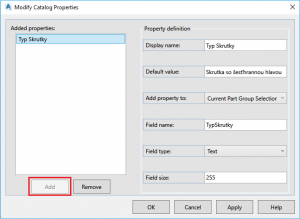
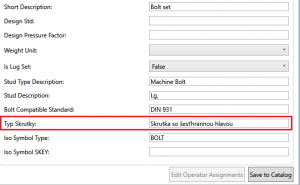
Vo vlastnostiach komponentu (záložka General Properties) potom môžeme vidieť novú vlastnosť ktorú ste pridali. Nakoniec klikneme na Save to Catalog. (ak sa po prekliknutí na ďalší komponent v novej vlastnosti zobrazí prázdne pole, stačí Spec Editor zavrieť a znovu otvoriť).
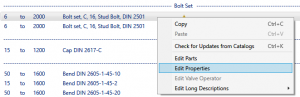
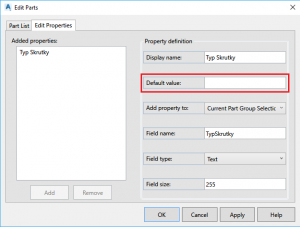
Po pridaní vlastnosti do katalógu, musíme po pridaní daného komponentu do špecifikácie pridať túto vlastnosť aj v špecifikácii (resp. hlavičku stĺpca kde sa bude zobrazovať hodnota tejto vlastnosti). Po kliknutí pravým tlačidlom myši na daný komponent klikneme na možnosť Edit Properties.
Zobrazí sa vám presne to isté ako to bolo v prípade pridávania vlastnosti do katalógu, len s tým rozdielom, že tuto nebudeme vypĺňať kolónku Default value, pretože sa tu bude automaticky dopĺňať hodnota z katalógu, inak je postup presne ten istý ako pri pridávaní vlastnosti do katalógu.
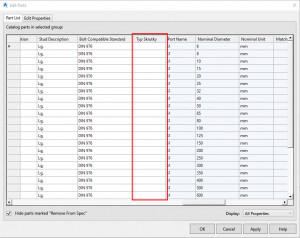
Keď prejdeme do záložky Part List, vidíme že pre všetky veľkosti je táto hodnota ešte prázdna
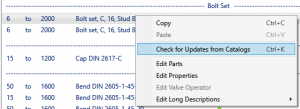
Preto ešte musíme preniesť zmeny z katalógového komponentu na komponent v špecifikácii, po kliknutí pravým tlačidlom myši na komponent klikneme na Check for Updates from Catalogs.
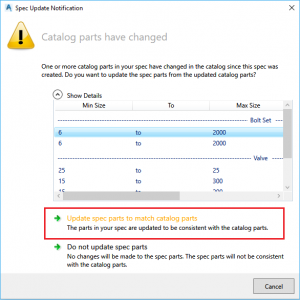
Klikneme na Update spec parts to match catalog parts.
Keď si vyvoláme vlastnosti komponentu v špecifikácii, vidíme, že pre všetky veľkosti máme vyplnenú hodnotu, ktorú sme vypĺňali všeobecne pre komponent (bolt set). Tuto sa samozrejme hodnota našej vlastnosti dá ľubovoľne meniť, či už pre všetky veľkosti naraz, alebo pre jednotlivé veľkosti osobitne. Ak sa zmení hodnota v katalógu, potom sa po updatovaní zmení hodnota aj v špecifikácii pre všetky veľkosti. Ak zmeníte hodnotu tejto vlastnosti v špecifikácii, po updatovaní zmien podľa katalógu sa zmení táto vlastnosť podľa toho, čo je vyplnené v katalógu. Pri updatovaní si však môžete vyprať, či chcete zmeny aplikovať v špecifikácii podľa katalógu.
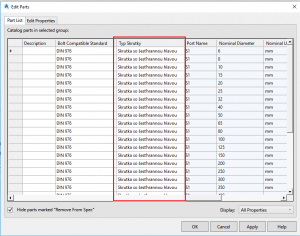
Posledným krokom je nastavenie tejto vlastnosti v prostredí AutoCADu Plant 3D v Project Setupe
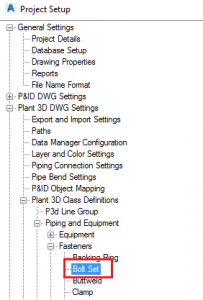
V závislosti od toho kam sme užívateľskú vlastnosť pridávali, takisto ju musíme nastaviť aj v Project Setupe. V tomto príde musíme prejsť na Plant 3D DWG Settings – Plant 3D Class Definitions – Piping and Equipment – Fasteners – Bolt Set.
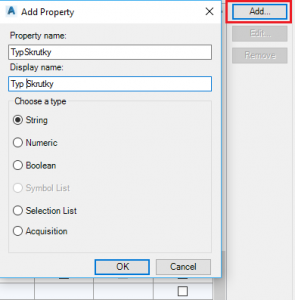
Po kliknutí na Add pridáme túto vlastnosť presne tak, ako sme ju pridávali do katalógu, to znamená že do poľa Property name napíšeme TypSkrutky (takisto bez diakritiky a bez medzier). Potom klikneme na Apply a môžeme zavrieť Project Setup.
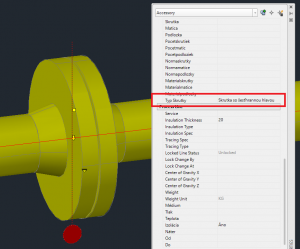
Po vytvorení prírubového spoja a označení sady skrutiek (podržanie klávesy Ctrl a kliknutie ľavým tlačidlom myši na komponent znázorňujúci spoj), vo vlastnostiach vidíme pridanú užívateľskú vlastnosť .